
إرسال فاكس إلى مستلم مسجل
إن تسجيل اسم المستلم ورقم الفاكس/الهاتف الخاص به في دليل الطابعة يمكّنك من إرسال الفاكسات بسهولة.
 هام
هام
-
من الممكن أن تصل الفاكسات لمستلمين غير مقصودين بسبب طلب خاطئ أو تسجيل غير صحيح لأرقام الهاتف/الفاكس. عندما تقوم بإرسال مستندات مهمة، نُوصي بإرسالها بعد التحدث عبر الهاتف.
 ملاحظة
-
للحصول على تفاصيل حول عمليات الإرسال الأساسية:
-
حدد
 FAX في شاشة الصفحة الرئيسية.
يتم عرض شاشة وضع الاستعداد لإرسال الفاكس.
-
قم بتغيير إعدادات الإرسال حسب الضرورة.
-
حدد Directory.
يتم عرض الشاشة الخاصة بتحديد مستلم مسجل.
-
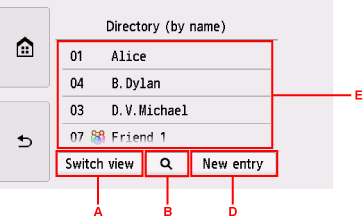
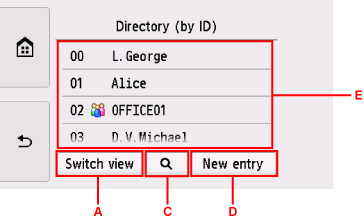
حدد مستلم مسجل.
- عرض حسب الاسم
-
- عرض حسب رقم الهوية
-
-
حدد لتبديل طريقة العرض حسب الاسم وحسب رقم الهوية.
-
حدد لعرض الشاشة الخاصة بتحديد حرف أولي. وسيمكنك البحث عن المستلم المسجل بالحرف الأولي.
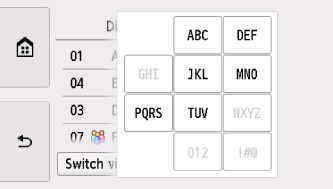
بتحديد الحرف الأولي، يتم عرض المستلمين المسجلين بترتيب هجائي بدءًا من الحرف المحدد.
-
حدد لعرض الشاشة الخاصة بتحديد رقم الهوية الخاص بالمستلم المسجل. وسيمكنك البحث عن المستلم المسجل برقم الهوية.
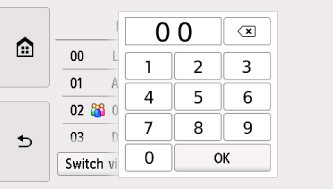
بإدخال رقم الهوية وتحديد OK، يتم عرض المستلمين المسجلين بالترتيب بدءًا من المستلم الذي تم تحديد رقم الهوية الخاص به.
-
حدد لتسجيل مستلم جديد أو طلب جماعي جديد.
-
حدد مستلم مسجل.
-
حدد Send FAX كعملية تشغيلية للمستلم المحدد.
تعود الشاشة باللمس إلى شاشة الاستعداد لإرسال الفاكس.
ملاحظة-
يمكنك تعديل المستلم المحدد أو حذفه.
-
-
اضغط على زر اللون (Color) للإرسال بالألوان، أو اضغط على الزر أسود (Black) للإرسال باللونين الأسود والأبيض.
هام- يتوفر الإرسال بالألوان فقط إذا كان جهاز الفاكس الخاص بالمستلم يدعم إرسال الفاكسات بالألوان.
ملاحظة
- لإلغاء إرسال الفاكس، اضغط على الزر إيقاف (Stop). ولإلغاء عملية إرسال فاكس جارية، اضغط على الزر إيقاف (Stop)، ثم اتبع الإرشادات التي تظهر على الشاشة باللمس.
- في حالة بقاء مستندات في ADF بعد الضغط على الزر إيقاف (Stop) أثناء إجراء عملية المسح الضوئي، سيتم عرض الرسالة Document in ADF. Remove the document from the document tray and tap [OK]. على الشاشة باللمس. ومن خلال تحديد OK، سيتم إخراج المستندات المتبقية تلقائيًا.
-
في حالة عدم قدرة الطابعة على إرسال فاكس، كما عند انشغال الخط المستلم، ستستخدم الطابعة وظيفة إعادة طلب الرقم تلقائيًا بعد فاصل زمني محدد. يتم تمكين إعادة الطلب التلقائي افتراضيًا.
لإلغاء إعادة الطلب التلقائي، انتظر حتى تبدأ الطابعة في إعادة الطلب، ثم اضغط على الزر إيقاف (Stop).
